Herkese merhaba! Bu makalede Google Tag Manager ile IP adreslerini toplamak ve toplanan verileri Google Analytics 4 raporlarına entegre etmek için oluşturulan bir etiketleme çözümü üzerinden adım adım yol göstereceğim. Bu sayede web sitenizin veri toplamaktaki doğruluğunu artırabilir, reklam sahtekarlığı veya benzer uygulamaları önleyebilir ve kullanıcı davranışına dair anlayışınızı geliştirebilirsiniz.
Ayrıntılara dalmadan önce IP adresi toplamanın yasal ve etik hususlarını ele almak çok önemlidir. IP adresi toplamak için Google Tag Manager kurulumunun inceliklerini anlatırken; bu konuyu sorumluluklarınızı tam olarak anladığınız ve kullanıcı gizliliğine olan potansiyel etkisini kavradığınızı varsayarak açıklamak istiyorum.
Sorumluluk Reddi (Disclaimer): Gizlilik Yasaları ve Veri Toplama
Google Analytics 4 Raporları için Google Tag Manager ile IP adresleri toplamaya yönelik bu öğreticiye başlamadan önce bu tür veri toplamalarıyla ilişkili yasal sonuçları ve gizlilik kurallarını ele almak büyük önem arz etmektedir. IP adresleri dahil kişisel bilgilerin toplanması dünya çapındaki çeşitli gizlilik yasalarına ve düzenlemelerine tabidir.
IP adresi toplama faaliyetinin farklı ülke ve bölgelerdeki gizlilik (privacy) yasaları tarafından düzenlenebileceğini belirtmek önemlidir. Bir web sitesi sahibi veya yöneticisi olarak; kendi bölgenize ve web sitenizi ziyaret eden kişilerin bölgelerine uygulanan gizlilik yasalarının bilincinde olmak ve bunlara uymak sizin sorumluluğunuzdadır.
Çerez Onay Bannerının Önemi
Kullanıcıların IP adreslerini veya diğer kişisel olarak tanımlanabilir herhangi bir bilgisini toplamadan önce, onlardan açık bir izin (rızanın / explicit consent) alınmasını sağlamak uyumluluğun kilit bir boyutudur. Ziyaretçileri veri toplama uygulamaları hakkında bilgilendirmek ve izinlerini almak için web sitenizde açık ve kapsamlı bir kullanıcı rızası bannerı (consent banner) uygulamayı düşünebilirsiniz.
Çerez bannerınızın dili ile tasarımının farklı bölgelerdeki yasal gerekliliklere bağlı olarak değişebileceğini unutmayın.
Sizin Sorumluluğunuz
Gizlilik yasalarına uymamanın para cezaları da dahil olmak üzere yasal sonuçlara yol açabileceğini lütfen unutmayın. Bu öğreticide sunulan bilgiler yalnızca eğitim amaçlıdır ve açıklanan bu kurulumun uygulanmasıyla ortaya çıkabilecek riskler size aittir. Bu kurulumla devam ettiğiniz takdirde, belirli bağlamınızda yasal uyumluluğu sağlamanın sorumluluğunu onaylıyor ve kabul ediyorsunuz demektir.
Google Tag Manager ile Başlarken
Google Tag Manager (GTM) ücretsiz bir etiket yönetimi sistemidir. GTM containerını henüz web sitenize yüklemediyseniz kapsamlı GTM kurulum rehberine göz atabilirsiniz. Öğreticiye devam etmeden önce GTM ve GA4 kurulumlarınızı web sitenizde yaptığınızdan emin olun.
Her şey hazırsa aşağıdaki adımları devam ettirebilirsiniz:
- Google Tag Manager'ı Açın
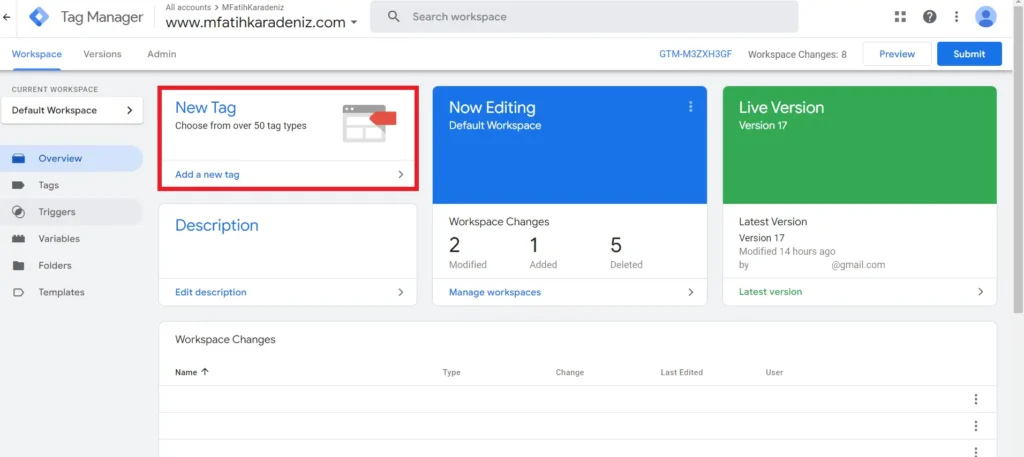
- tagmanager.google.com adresine girin ve hesabınızı seçin.
- Yeni bir etiket oluşturmak için Yeni Etiket (New Tag)'e tıklayın.
- Etiketi Yapılandırma
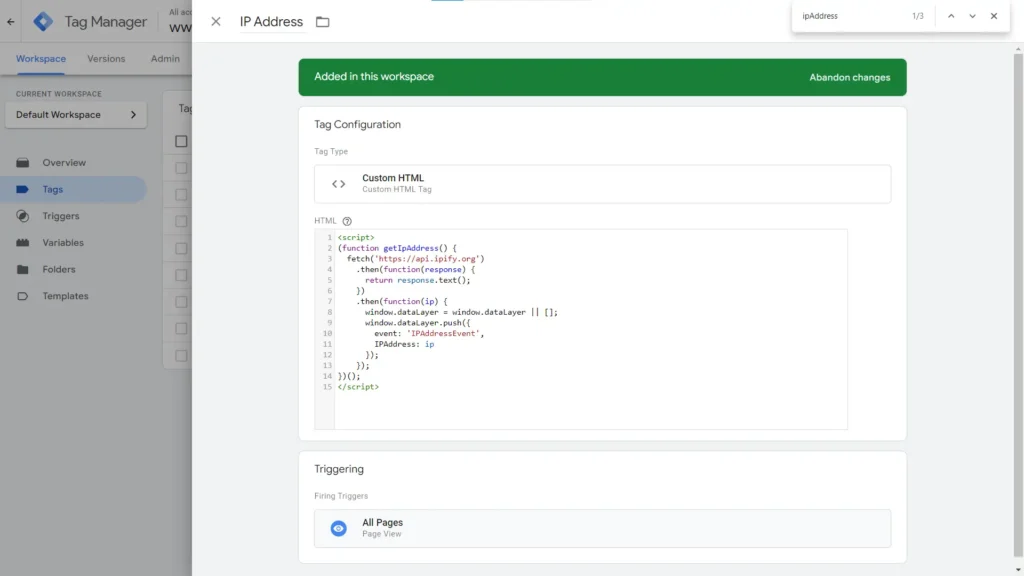
- Önce "IP Address" adını verelim.
- Etiket Yapılandırması'nı seçtikten sonra Özel HTML (Custom HTML) seçerek alttaki kodu bu kutuya yapıştıralım:
<script>
(function getIpAddress() {
  fetch('https://api.ipify.org')
    .then(function(response) {
      return response.text();
    })
    .then(function(ip) {
      window.dataLayer = window.dataLayer || [];
      window.dataLayer.push({
        event: 'IPAddressEvent',
        IPAddress: ip
      });
    });
})();
</script>
3. Tetikleyici (Trigger) Yapılandırması
- Şimdi bir tetikleyici belirlemeye devam edebiliriz. Tüm sayfalardan IP toplamak için Tüm Sayfalar (All Pages) tetikleyicisini kullanacağım. Ancak yalnızca belirli sayfalardan IP toplamak isterseniz özel bir Sayfa Görüntüleme (Page View) tetikleyicisi oluşturup, dilediğiniz gibi özel bir değişken oluşturabilirsiniz.
IP Adresi İzleme İçin Özel Değişken (Custom Variable) Oluşturma
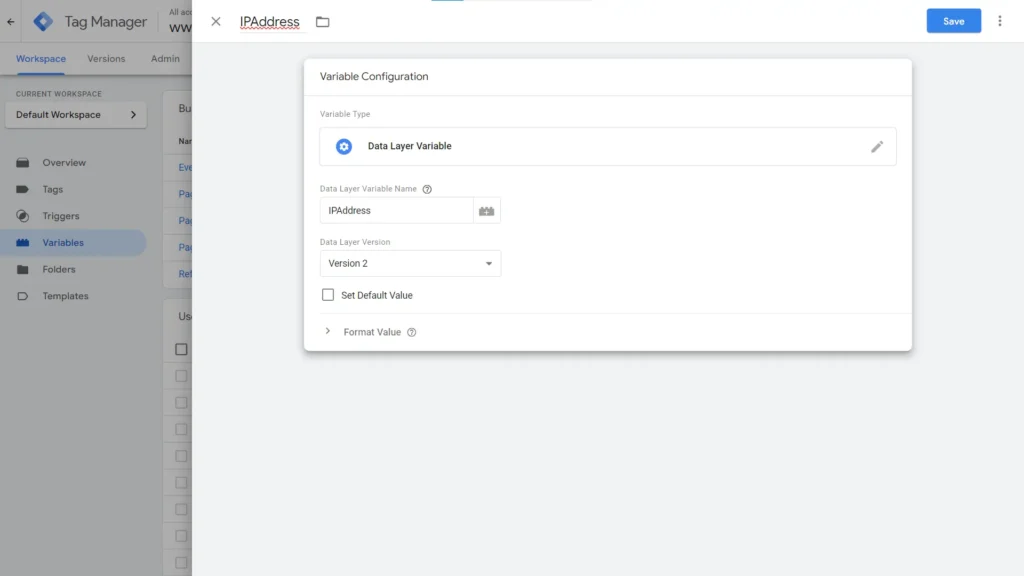
Kullanıcının IP adresini Fetch API aracılığıyla 'https://api.ipify.org' sitesinden alıp bunu ('IPAddressEvent') etkinliği ile GTM veri katmanına iten etiketimizi hazırladığımıza göre, bunun için bir de özel (custom) değişken oluşturabiliriz. Bunu yapmak için:
- Google Tag Manager sol araç çubuğundaki Değişkenler (Variables)'a tıklayın
- Kullanıcı Tanımlı Değişkenler alanında 'Yeni' (New) seçeneğini seçin.
- Değişkenimizin adını "IPAddress" yapalım.
- Değişken Yapılandırmasına tıklayın
- Veri Katmanı Değişkenini (Data Layer Variable) seçin
- Veri Katmanı Değişkeni Adını "IPAddress" olarak isimlendirin ve kaydedin
IP Adresi İçin Bir GA4 Etkinliği Oluşturma
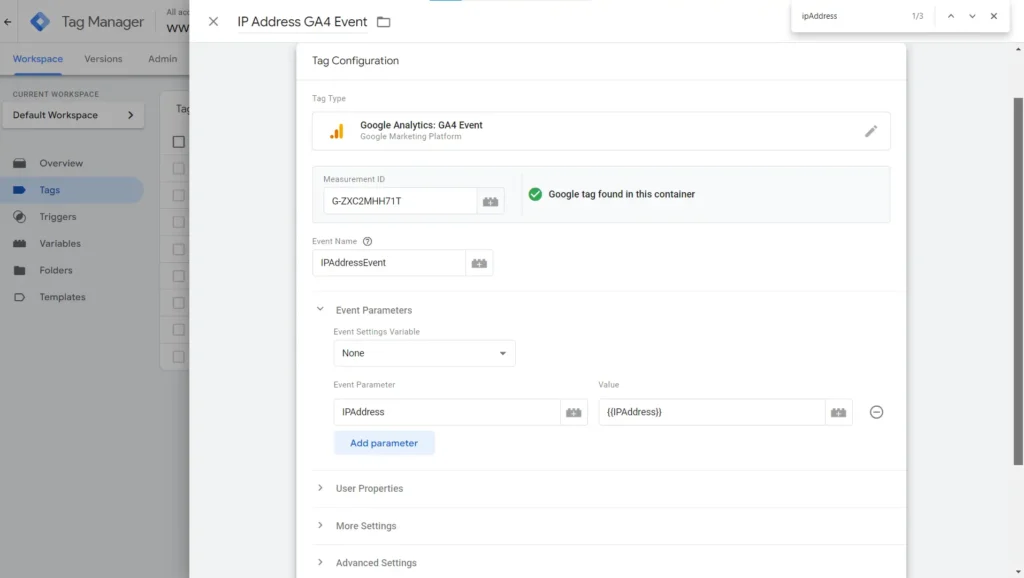
Verileri Google Analytics 4'e iletebilmek için bir GA4 Event (Etkinliği) oluşturalım. Bunun için öncelikle yeni bir etiket başlatıp şu şekilde kuralım:
Yeni GA4 Etkinlik Etiketini Ayarlama
- Etiketin ismini "IP Address GA4 Event" yapalım.
- Etiket Yapılandırmasına tıklayıp "Google Analytics: GA4 Etkinliği" (GA4 Event) türünü seçin.
- Google Analytics 4 Ölçüm Kimliğinizi (Measurement ID) yapıştırın (Bunu GA4 üzerinden Yönetici > Veri Akışları sayfasından bulabilirsiniz)
- Etkinlik Adını "IPAddressEvent" yapın
- Aşağıda yer alan Etkinlik Parametreleri sekmesini açıp "Parametre ekle" seçeneğine tıklayın.
- Etkinlik Parametresinin ismini 'IPAddress' olarak atayın.
- Değerini (Value) '{{IPAddress}}' olarak seçin.
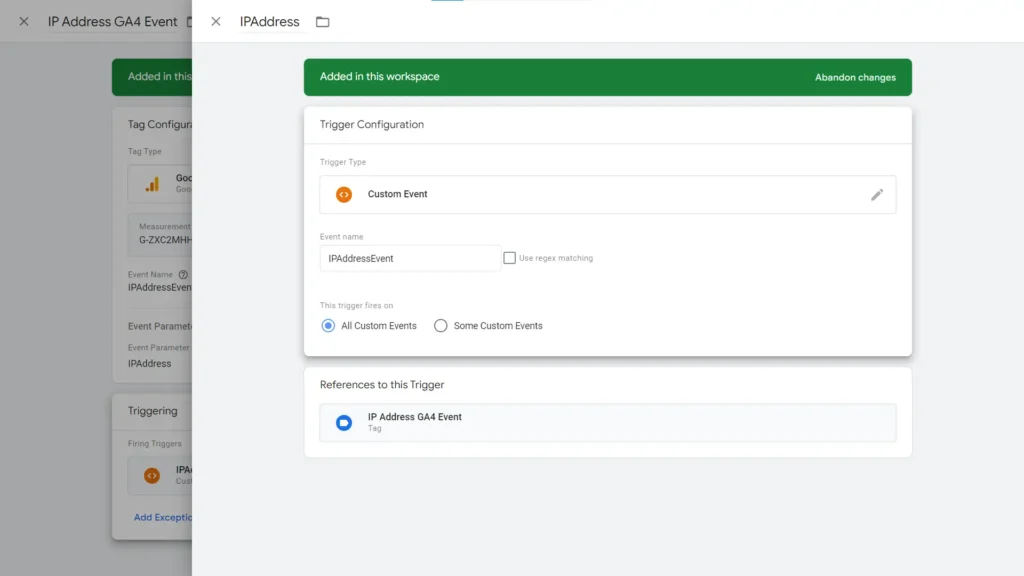
Tetikleyici Yapılandırması
- Şimdi Tetiklemeye (Trigger) tıklayalım
- Yeni bir tane oluşturmak için artı simgesine tıklayın. Adını "IPAddress Trigger" yapabilirsiniz.
- Tetikleyici Türü olarak 'Özel Etkinlik' (Custom Event) türünü seçelim.
- Etkinlik adına "IPAddressEvent" yazın ve tümünü kaydedin.
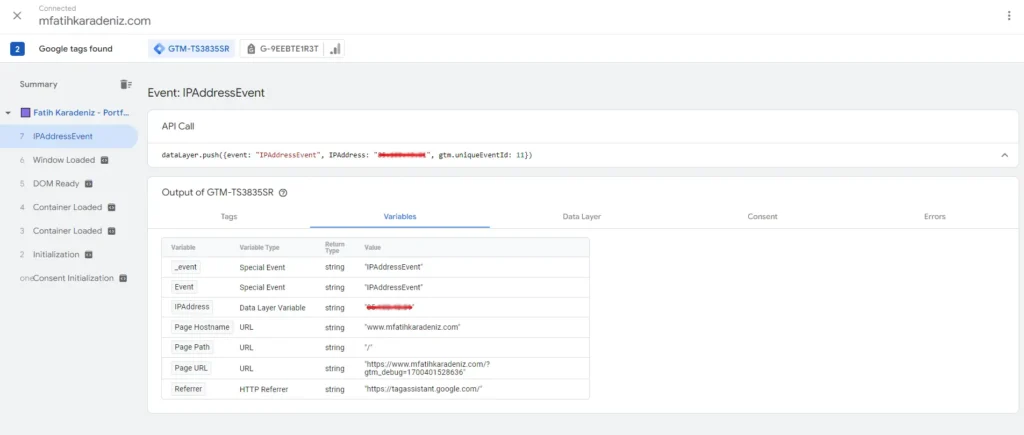
Etiket Tetiklenmesini Nasıl Doğrularız (Preview & Realtime)?
Kurduğumuz sistemin doğru çalışıp çalışmadığını test etmemiz gerekiyor. GTM önizleme aracı olan 'Önizleme'ye (Preview) tıklayarak web sitemize bağlanalım. Tag Assistant ekranında "IPAddress" olarak kaydettiğimiz Event parametremizin kendi veri değerlerimizi başarıyla döndürdüğünü görebilmeliyiz.
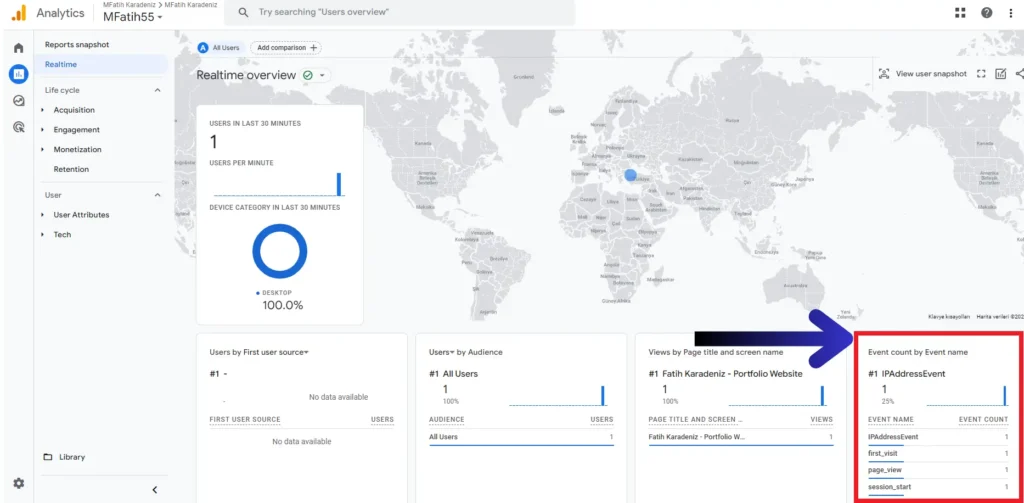
Ayrıca Google Analytics 4 üzerinden Gerçek Zamanlı Raporları ziyaret edip "IPAddressEvent" kurulumunuzun buraya düşüp düşmediğini de kontrol edebilirsiniz.
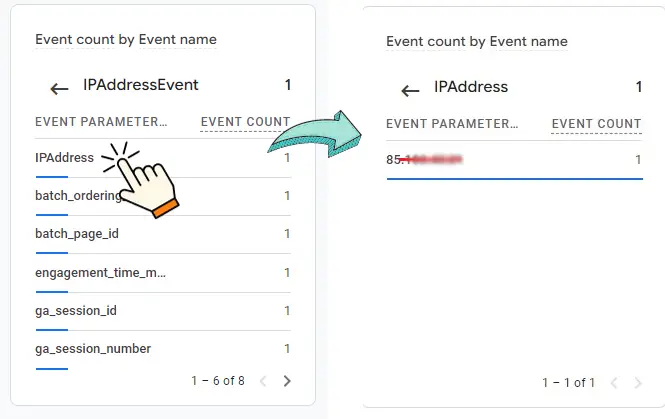
Eğer çalışmasına dair bir problem yaşamıyorsanız Google Tag Manager panelinden 'Gönder' diyerek kapsayıcınızı canlıya almayı unutmayın.
Google Analytics 4'te Özel Boyutlar Oluşturma
Google Analytics gerçek zamanlı raporunda IPAddressEvent etkinliğimizi gördük. Ancak, gerçek zamanlı raporlar anlık izlemelerle sınırlıdır ve bu sadece 30 dakikalıktır. Yani genel raporlarda IP adresi boyutuna bir daha erişemeyeceğiz- şayet bunu Google Analytics 4 içinden bir "Özel Boyut" (Custom Dimension) haline getirmezsek.
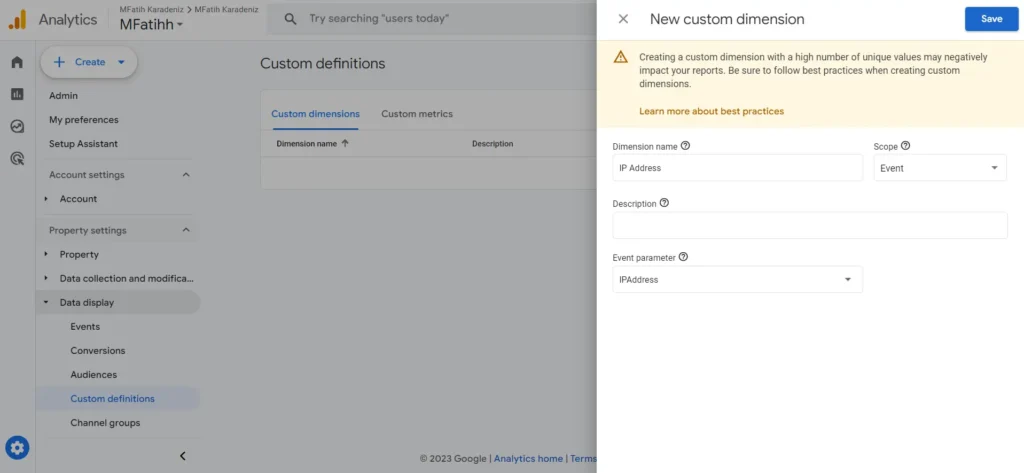
GA4'te Özel Bir Boyut oluşturmak için:
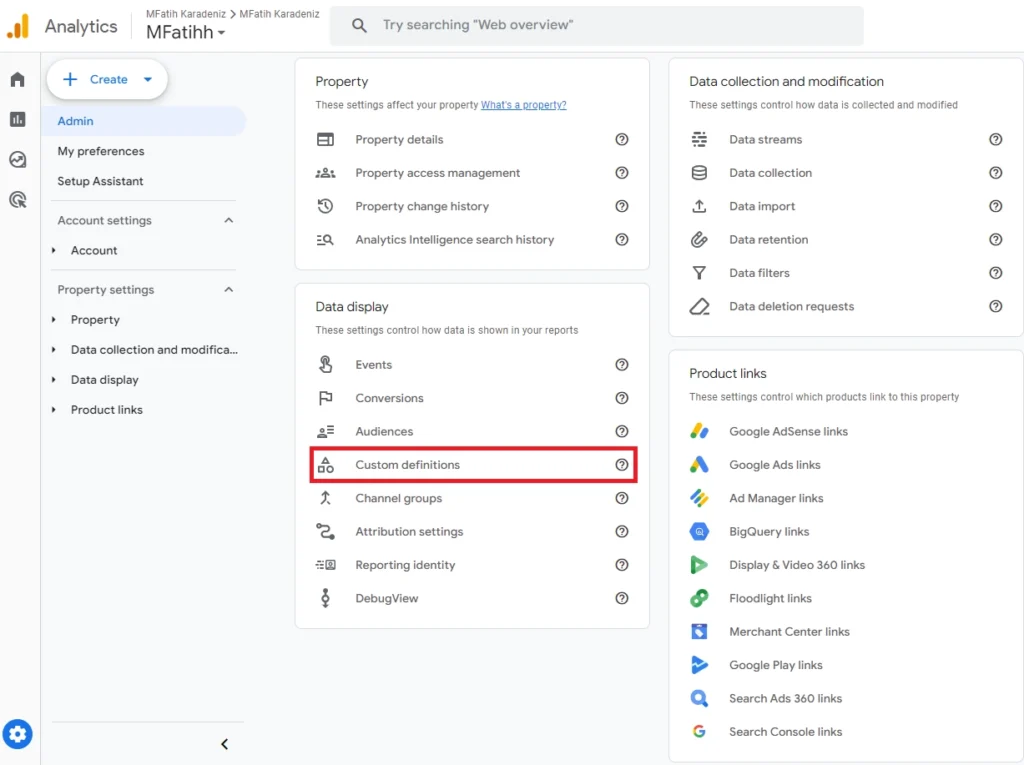
- Google Analytics 4 menüsüne gidin
- Yöneticiye tıklayın
- Özel Tanımlamalar (Custom definitions) alanını açın
- Yeni boyut oluştur tuşuna tıklayarak yeni özel boyut kurun
- Boyut adı kısmına 'IP Address' yazın
- Etkinlik parametresine tam olarak 'IPAddress' parametremizi yazıp kaydedin.
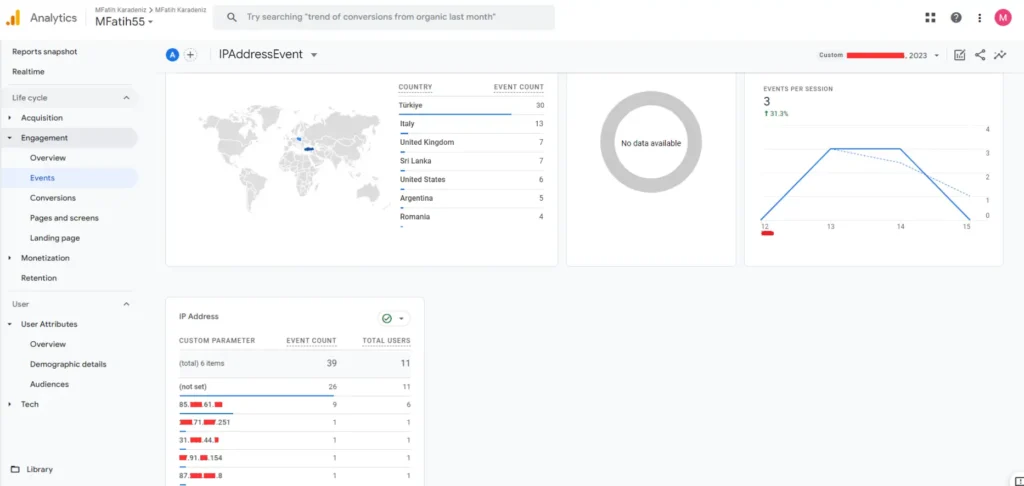
Bu işlemin başarıyla tamamlanması standart GA4 raporlarında IP verisini kullanabileceğiniz anlamına gelir.
Standart GA4 Raporlarında IP Verilerini Görüntüleme
Şunu dikkate almalıyız ki normal GA4 Etkinlik raporlarında, eklediğimiz bu yeni verinin aktarımı ve rapor ekranında karşınıza çıkması son adımı başarılı olarak kurguladıysanız dahi ortalama 24 saate kadar zaman alabilmektedir.
IP Verisi Toplamanın GA4 Açısından Avantajları
IP adresi toplamak, kullanıcı davranışlarıyla ilgili değerli analizler sağlayabilir ve web sitenizin bütünsel raporlama kalitesini çok artırabilir. Ancak bu veri toplama pratiğine kullanıcı rızasını gözeterek, ilgili yasalar doğrultusunda geçmenizin önemi büyüktür.
- Konum/Coğrafya Analizi: IP adresleri sitenizi ziyaret eden kişilerin konum bölgeleriyle ilgili harika detaylar verir. Gelişmiş çapraz analizlerde son derece faydalı olabilir.
- Gelişmiş Deneyim Odaklı İçerik Çıkarımı: Ziyaret edenlerin nerede olduğunu bilmek, kitlenizi bölümlere ayırmanıza yardımcı olup uygun pazarlama metinleri üretmenize katkı sağlar.
- Güvenlik ve Reklam Sahtekarlığı Denetimi: IP adreslerini izlemek olağan dışı, olası kötü niyetli hareketleri saptamayı mümkün kılar. Tıklama sahtekarlığı denetimi için bu kurulumlar kilit noktalardandır.
Gelişmiş GTM tabanlı veri toplama stratejileri için diğer öğreticim olan GTM ve GA4 kullanılarak HTTP Hata kodlarının Takibi rehberimi inceleyebilirsiniz.
Temel Çıkarım
Topladığınız IP adreslerini diğer kullanıcı alt veri kümeleri (segmentasyon sinyalleri) ile kombinleyin. Ayrıca web sitenizin GTM kurulumlarının yapısal sağlığını engellemediğinden emin olmak için kapsamlı SEO denetimi uygulamayı ihmal etmeyin.